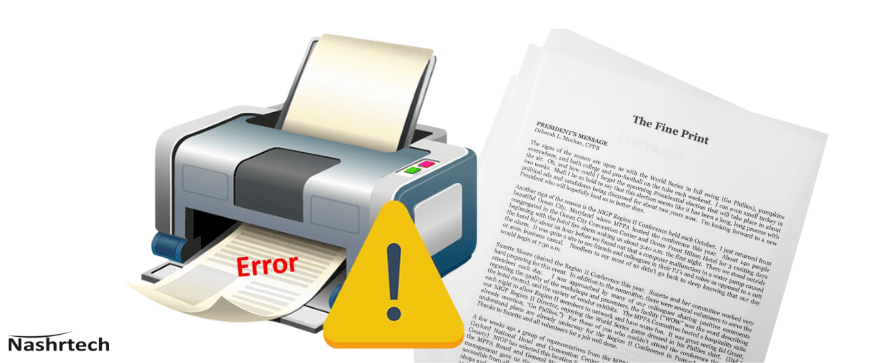
آیا تا به حال برای پرینترتان مشکلی پیش آمده که برای رفع آن ناچار شده باشید چند روز بدون پرینتر بمانید؟ در چنین شرایطی، ابتدا لازم است اقدام به عیب یابی پرینتر کنید و پس از عیبیابی، مشخص خواهد شد که برای برطرف کردن ایرادات دستگاه، چه اقداماتی مورد نیاز است.

روشهای عیب یابی پرینتر
برای عیبیابی پرینتر با هر برندی ابتدا باید به بررسی دقیق هریک از اجزای چاپگر بپردازید تا مشخص شود کدام بخش دچار آسیب شده یا عملکرد صحیحی ندارد. به منظور عیبیابی مؤثر، لازم است بدانید که هر یک از مشکلات رایج، ریشه در کدام قسمت دستگاه دارند. در ادامه به مهمترین مشکلاتی که پرینترها با آن مواجه میشوند و نیازمند بررسی و تعمیر تخصصی هستند، اشاره خواهیم کرد.
چرا چاپگر چاپ نمیکند؟
تجربه مواجهه با مشکل پرینت نگرفتن پرینتر برای بسیاری از کاربران آشناست و در تمامی مدلها و برندهای پرینتر نیز مشاهده میشود. برای عیب یابی پرینتر در این وضعیت، پیش از هر اقدامی بهتر است اتصالات و کابلهای مختلف را بررسی و تمامی پورتهای USB و کابلهای ارتباطی بین پرینتر و کامپیوتر یا لپتاپ مورد استفاده خود را چک کرده و از سالم بودن و اتصال صحیح آنها اطمینان حاصل نمایید.
مورد بعدی که باید از آن مطمئن شوید، وضعیت اتصال به اینترنت و شبکه Wi-Fi است، چون در صورت قطع بودن اینترنت، دستگاه قادر به انجام پرینت نخواهد بود. درایور پرینتر هم یکی از بخشهایی است که در صورت بروز مشکل چاپ نکردن، باید چک شود. پس از عیب یابی پرینتر و تشخیص علت پرینت نگرفتن دستگاه، میتوانید با نصب مجدد درایور، مشکل را برطرف کنید.
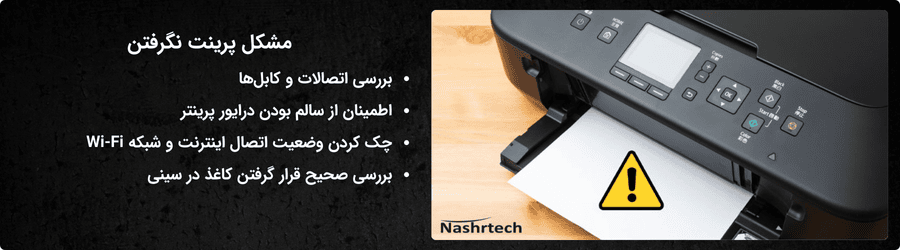
سینی کاغذ را هم بررسی کنید تا مطمئن شوید کاغذها بهطور صحیح در آن قرار گرفتهاند. اگر تمامی موارد ذکر شده سالم و بدون نقص بودند، احتمالاً مشکل از مینبرد یا برد پاور دستگاه است و نیاز به تعمیر تخصصی پرینتر خواهد بود.
مشکل کند بودن پرینت
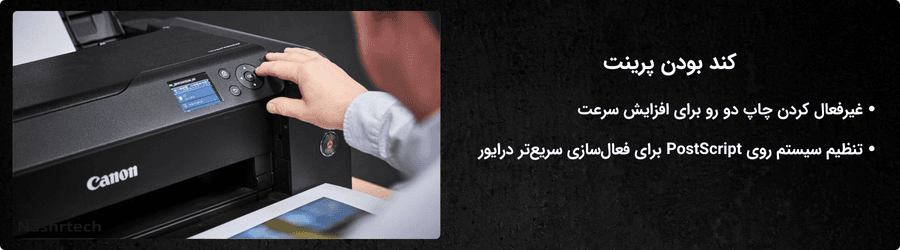
یکی از راهکارهای موثر در این شرایط، غیرفعال کردن امکان چاپ دو رو است. با تنظیم سیستم روی PostScript، هم درایور با سرعت بیشتری فعال میشود و هم سرعت چاپ افزایش مییابد. البته گاهی اوقات ممکن است مشکل ناشی از تنظیمات نباشد و کاهش سرعت پرینتر بهخاطر خرابی قطعات داخلی باشد. در این صورت، بهتر است برای تعمیر یا تعویض اجزای آسیبدیده از یک تکنسین با تجربه کمک بگیرید.
مشکل کمرنگ چاپ کردن پرینتر
علت کمرنگ شدن چاپ پرینتر معمولا به دلایل زیر است:
- استفاده از رنگ یا جوهر پرینتر بیکیفیت یا منقضی شده
- انسداد هد چاپ یا کارتریج تونر
- تنظیمات غلط پرینتر
- ایرادات مربوط به درایورها یا نرمافزارهای پرینتر
- مرغوب نبودن کاغذ و عدم تطابق آن با نوع چاپگر
- مشکلات همترازی هد
- کافی نبودن میزان رنگ یا پودر
- شرایط نامساعد دمایی و رطوبتی محیط
- آسیبدیدگی در قسمتهای اصلی چاپگر
- نقصهای فیزیکی در دستگاه
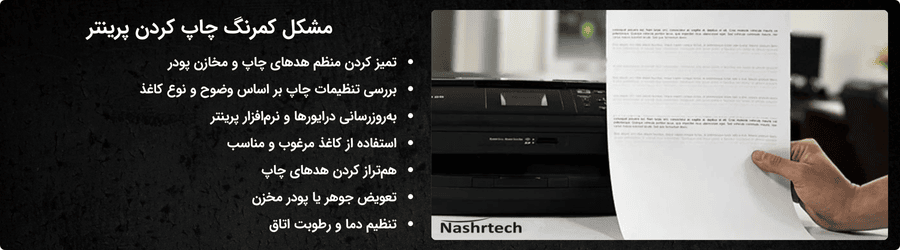
برای بهبود کیفیت چاپ دستگاه پرینتر در صورت وجود هر یک از مشکلات بالا، به نکات زیر عمل کنید:
- هدهای چاپ یا مخازن پودر را بهطور منظم تمیز نمایید.
- تنظیمات چاپ را با توجه به وضوح و نوع کاغذ بررسی و تنظیم کنید.
- درایورها و نرمافزار دستگاه را بهروزرسانی نمایید.
- از کاغذ مرغوب و مناسب استفاده کنید.
- هدهای چاپ را کاملا همتراز نمایید.
- جوهر مخزن پرینتر یا پودر آن را تعویض کنید.
- دما و رطوبت اتاق را تنظیم نمایید.
- آسیب فیزیکی را بررسی کرده و قطعات آسیبدیده را تعویض کنید.
- برای مشکلات سختافزاری از متخصص کمک بگیرید.
مشکل گیر کردن کاغذ در پرینتر
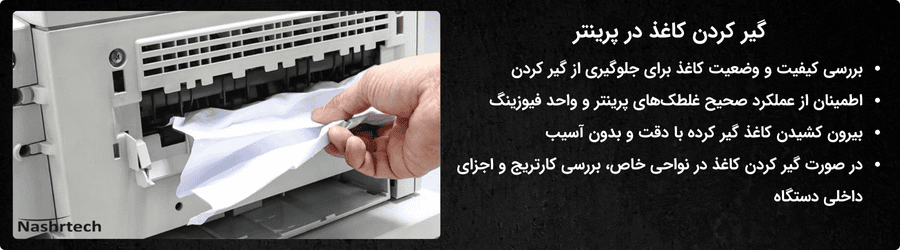
اولین علتی که در هنگام گیر کردن کاغذ باید بررسی شود، نوع کاغذی است که در دستگاه قرار دادهاید. برخی از کاغذها از کیفیت مطلوبی برخوردار نیستند و به همین دلیل، با کوچکترین حرکت ناهماهنگ در دستگاه گیر میکنند. وجود چروک یا پارگی در کاغذ هم احتمال گیر کردن آن در دستگاه را به میزان زیادی افزایش میدهد.
گاهی عدم حرکت درست غلطکهای پرینتر باعث میشود کاغذ بهخوبی در دستگاه جابجا نشده، چروک خورده یا در آن گیر کند. واحد فیوزینگ دستگاه نیز از دیگر قطعاتی است که میتواند در گیر کردن کاغذ نقش داشته باشد. تونر در این بخش ذوب شده و روی کاغذ پخش میشود. در صورتی که غلطکهای فیوزینگ دچار ایراد باشند، کاغذ در این ناحیه گیر خواهد کرد. هنگامی که کاغذ در دستگاه گیر کرده است، باید آن را به آرامی و با ظرافت از داخل دستگاه بیرون بکشید. در غیر این صورت، ممکن است بخشی از آن پاره شده و برای خارج ساختن آن، به تعمیرات تخصصی نیاز باشد.
کاغذ ممکن است در هر نقطهای از مسیر داخلی دستگاه گیر کند. اگر در ابتدای ورودی دستگاه گیر کرده باشد، به راحتی میتوانید با هر دو دست و به آرامی آن را بیرون بکشید. ولی اگر کاغذ در محدوده کارتریج لیزری گیر کرده باشد، ابتدا باید در کارتریج را باز کرده و پس از خارج ساختن آن، هر کاغذی را که در این محدوده گیر کرده است، بیرون آورید.
شناسایی نشدن کارتریج در پرینتر
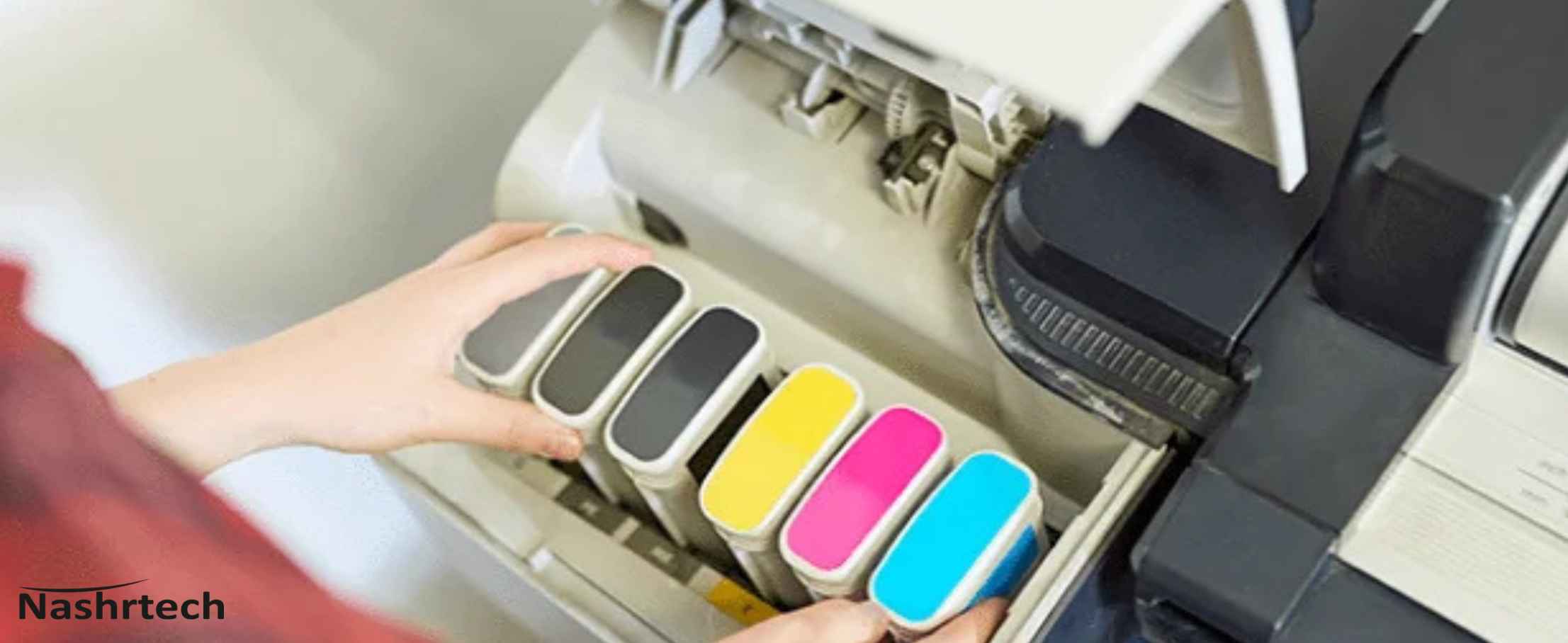
اگر پس از نصب کارتریج نو در پرینتر، پیامهای زیر را مشاهده کردید، ممکن است به علت عدم شناسایی کارتریج در دستگاه باشد و لازم باشد عیب یابی پرینتر را شروع کنید:
- چاپگر هشداری مبنی بر «سازگار نبودن تونر» نمایش میدهد.
- پیغام «کارتریج شناسایی نشد» یا «دستگاه قادر به تشخیص رنگ نیست» روی دستگاه ظاهر میشود.
- هشداری مبنی بر پایین بودن سطح یا خالی بودن رنگ و پودر در رایانه شما نمایان میشود.
- دستگاه پیامهایی نظیر «خطای کارتریج»، «کارتریجها قفل هستند»، «محافظت کارتریج فعال است» یا «رنگ سازگار نیست» را نشان میدهد.
- دستگاه هشدار میدهد که «کارتریج نصب نشده است».
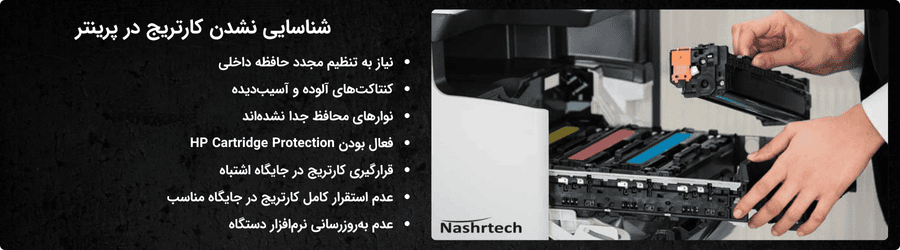
شایعترین دلایل عدم شناسایی کارتریج در پرینتر، عبارتند از:
- نیاز به تنظیم مجدد حافظه داخلی
- کنتاکتهای آلوده و آسیبدیده
- نوارهای محافظ جدا نشدهاند
- فعال بودن HP Cartridge Protection
- قرارگیری کارتریج در جایگاه اشتباه
- عدم استقرار کامل کارتریج در جایگاه مناسب
- عدم بهروزرسانی نرمافزار دستگاه
برای رفع خطای عدم شناسایی کارتریج در دستگاه، مراحل زیر را انجام دهید:
- هنگامی که کارتریج قدیمی را جدا کردید، حدود 10 دقیقه صبر کنید و سپس کارتریج جدید را نصب نمایید.
- کارتریج قدیمی را با جدید جایگزین کرده و بررسی کنید که آیا دستگاه آن را تشخیص میدهد یا خیر.
- در صورت عدم پاسخ، کارتریج جدید را برداشته و در مکانی امن قرار دهید تا آسیب بیشتری نبیند.
- برق دستگاه را قطع کرده و آن را از پریز بکشید. اجازه دهید 10 دقیقه یا بیشتر در همین حالت بماند.
- دوباره آن را به برق وصل کرده و مخزن را مجدداً وارد نمایید.
- برق را دوباره وصل کنید.
اگر باز هم کارتریج جدید کار نکرد، میتوانید موارد زیر را امتحان کنید:
- در قسمت پشتی مخزن پودر، قطعهای فلزی یا مسی تخت وجود دارد. این قطعه ممکن است آلوده شده و نیاز به تمیز کردن داشته باشد.
- دستگاه را خاموش کرده و از برق بکشید.
- کارتریج را با احتیاط خارج کرده و در مکانی امن قرار دهید.
- اتصالات کارتریج و داخل دستگاه را بررسی نمایید.
- اتصالات روی کارتریج و دستگاه را با پارچهای خشک تمیز کنید تا هرگونه آلودگی پاک شود.
- کارتریج را جایگزین کرده، دستگاه را دوباره روشن نموده وچاپگر را امتحان کنید.
پرینتر به سختی کاغذ را به داخل میکشد
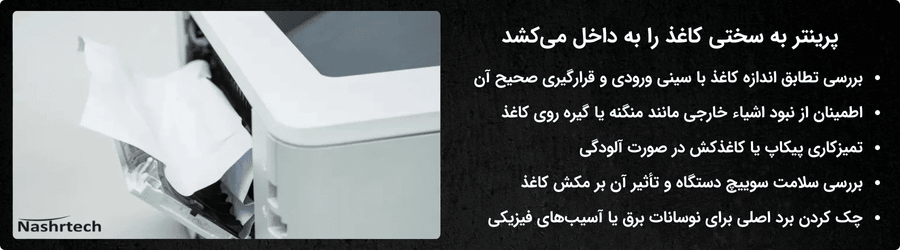
بروز این ایراد با ظاهر شدن پیام ارور “Out of Paper” در سیستم متصل به دستگاه شروع میشود. در این وضعیت، دستگاه به دلیل نقص در قطعه مکش کاغذ یا انتخاب نادرست سینی قادر به کشیدن کاغذ به داخل نیست. همچنین، گاهی ممکن است مشکل ناشی از خرابی کاغذکش، استفاده از کاغذ نامرغوب، ایراد در برد اصلی و یا وضعیت در دستگاه باشد. بعد از عیب یابی پرینتر برای کاغذکشی، میتوانید از راهکارهای زیر برای رفع مشکل استفاده کنید:
- مطمئن شوید اندازه کاغذ انتخابی شما با کاغذی که در جایگاه ورودی قرار گرفته است، یکسان باشد و کاغذ بهطور صاف و منظم وارد دستگاه شود.
- هیچگونه شیء خارجی مانند منگنه، گیره یا پنس نباید به کاغذ متصل باشد، چون میتواند به دستگاه آسیب جدی وارد کند. کاغذ مورد استفاده نباید پاره، سوراخ، کثیف یا مرطوب باشد.
- سالم بودن پیکاپ یا کاغذکش پرینتر را بررسی نمایید. در برخی موارد، پیکاپ بهعلت آلودگی، کارایی خود را از دست داده و نیاز به تمیزکاری دارد.
- یکی از عوامل موثر در عدم کشیدن کاغذ توسط دستگاه، خرابی سوییچ در پرینتر است که باعث تشخیص اشتباه در وضعیت باز یا بسته بودن در دستگاه میشود. تشخیص سلامت این قطعه و ارتباط آن با عدم مکش کاغذ به داخل دستگاه، بهتر است توسط یک متخصص انجام شود.
- برد اصلی دستگاه یکی از قطعات بسیار حیاتی آن است که هرگونه خرابی در آن، بر عملکرد صحیح دستگاه تأثیر میگذارد. معمولاً نوسانات شدید برق، آسیبهای فیزیکی وارد شده به قطعه یا اتصال کابلهای غیراستاندارد، باعث خرابی برد اصلی میشوند. گاهی تنها با ترمیم یا تعویض برد اصلی میتوان مشکل عدم کشیدن کاغذ توسط دستگاه را حل کرد.
مشکل سفید چاپ شدن وسط برگه
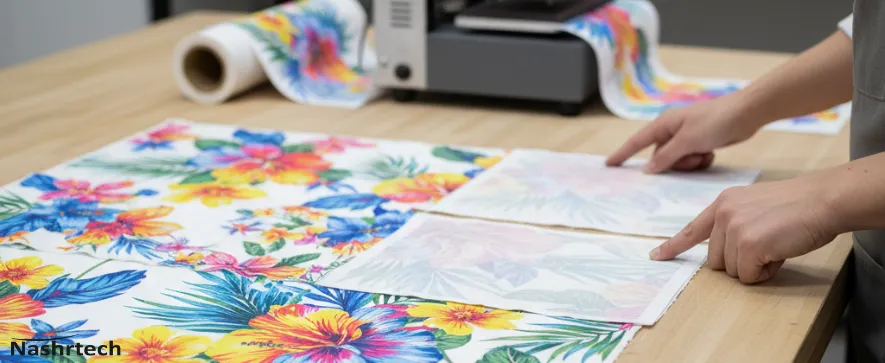
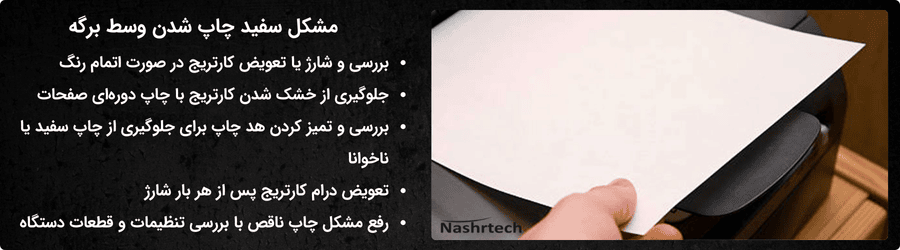
یکی از علتهای سفید بودن صفحه چاپ شده، ایراد یا اتمام رنگ کارتریج دستگاه است. در این وضعیت، باید به فکر شارژ کارتریج یا تهیه کارتریج جدید باشید. به خاطر داشته باشید که کارتریج دستگاه را باید بهطور مرتب بررسی و عملکرد آن را ارزیابی کنید. اگر از دستگاههای جوهرافشان استفاده میکنید، هر دو روز یک بار یک صفحه را چاپ کنید تا از خشک شدن کارتریج جلوگیری شود. همچنین، در صورت استفاده از کارتریج لیزری، آن را در محیط مرطوب قرار ندهید تا پودر تونر خشک یا سفت نشود.
اگر دستگاه لیزری شما سفید چاپ میکند، احتمالاً لیزر آن دچار مشکل شده است. در این صورت، باید آن را نزد تعمیرکار متخصص ببرید تا قطعات بخش لیزر دستگاه را تعمیر یا در صورت لزوم تعویض کنند.
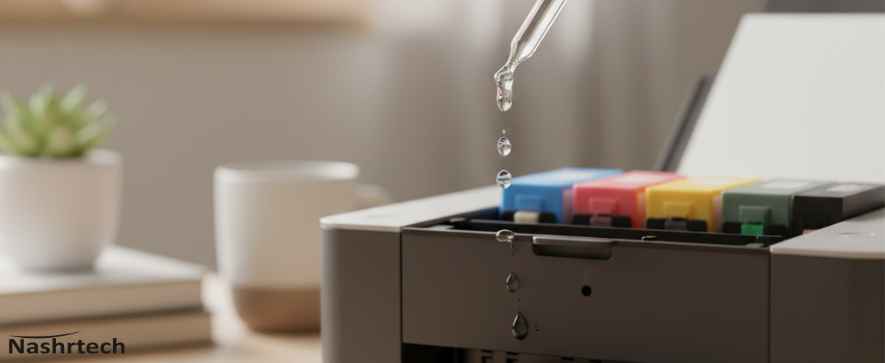
هد چاپ یکی از اجزای حیاتی دستگاه است که در صورت وجود هرگونه جوهر اضافی، قادر به چاپ تصویر یا متن نخواهد بود. بنابراین، بهتر است به صورت دورهای آن را بررسی و تمیز کنید.
اگر درام کارتریج دستگاه خراب یا رنگ آن خشک شده یا هر مشکلی برای آن به وجود آید، چاپ ناخوانا، کثیف یا حتی سفید خواهد بود. به همین دلیل، توصیه میشود برای اطمینان از عملکرد دستگاه، پس از هر بار شارژ کارتریج، به تعویض درام آن نیز بپردازید.
یکی دیگر از مشکلاتی که ممکن است در حین چاپ اسناد مختلف با آن مواجه شوید، چاپ نیمهکاره صفحات است. در این حالت، ممکن است برخی از قسمتهای صفحه به درستی چاپ شده و از نقطهای به بعد، صفحه خالی باشد. برخی از اصلیترین دلایل برای چاپ ناقص اسناد در دستگاههای چاپگر عبارتند از:
- بهروزرسانی نشدن درایور دستگاه
- عدم تنظیم اندازه کاغذ در دستگاه
- وجود مشکل در سیستم عامل کامپیوتر
- وجود شیء خارجی در داخل دستگاه
- عدم قرارگیری صحیح کارتریج در جایگاه
بعد از عیب یابی پرینتر، برای رفع مشکل چاپ برگه سفید در بین اسناد، اقدامات زیر را انجام دهید:
- در رایانه شخصی یا لپتاپ خود، وارد منوی Start شوید.
- از پنجره Control Panel، گزینه Devices and Printers را انتخاب کنید.
- روی چاپگری که عملکرد آن دچار اختلال شده است، راستکلیک کنید.
- گزینه Printer Properties را انتخاب نمایید.
- در پنجره جدید باز شده، از سربرگ Layout، عبارت Skip Blank pages را بیابید.
- با کلیک بر روی آن، مشکل برطرف خواهد شد.
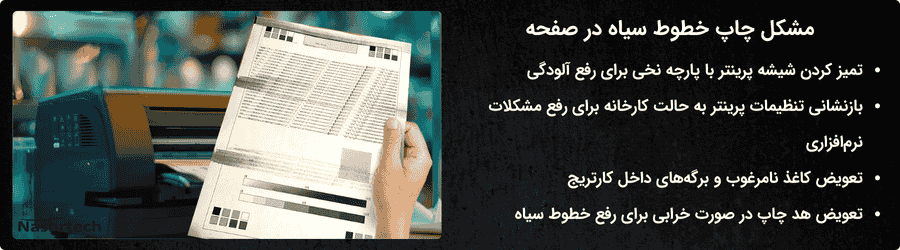
مشکل چاپ خطوط سیاه در صفحه
پدیدار شدن خطوط سیاه روی کاغذ در حین چاپ توسط پرینتر، میتواند ناشی از علل گوناگونی باشد که برای رفع برخی از آنها باید به متخصص مراجعه کنید. گاهی ممکن است خطوط تیره در دو طرف صفحه به شکل یک قاب مشاهده شوند. در برخی مواقع نیز عدم چاپ بخشی از متن و تجمع رنگ روی کاغذ دیده میشود. عمدهترین دلایل ایجاد خطوط سیاه روی صفحه، عبارتند از:
- آلودگی شیشه پرینتر: از یک پارچه نخی و بدون پرز برای تمیز کردن شیشه استفاده کنید تا مشکل تا حدودی برطرف شود. از مواد پاککننده نظیر الکل و شیشهشوی استفاده نکنید، چون آسیب جدی به دستگاه وارد میکنند. بهتر است از مواد مخصوص تمیز کردن پرینتر استفاده کنید.
- مشکلات نرمافزاری دستگاه: برای رفع این ایراد، باید دستگاه را به تنظیمات کارخانه بازگردانید.
- استفاده از کاغذ نامرغوب: در این حالت، شما باید برگههای داخل دستگاه و کارتریج کاغذ را تعویض کنید.
- خرابی هد چاپ پرینتر: هد کارتریج وظیفه انتقال رنگ به کاغذ را بر عهده دار و در صورت خرابی، تنها راه حل، تعویض آن خواهد بود.
جهت مطالعه بیشتر علت خط انداختن پرینتر را بخوانید.
مشکل تونرریزی کارتریج
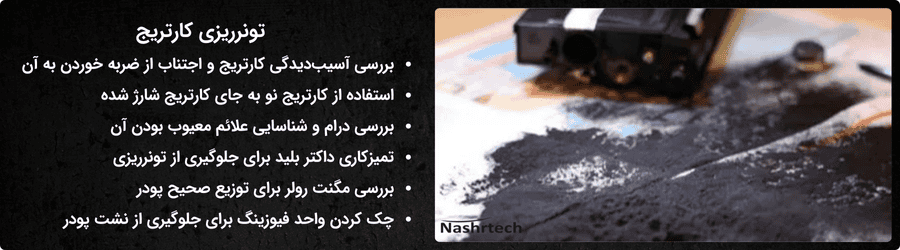
تونرریزی کارتریج مشکلی است که در پرینترهای لیزری رخ میدهد و عوامل گوناگونی در بروز آن دخیل هستند که عبارتند از:
- آسیبدیدگی کارتریج: کارتریج دستگاه میتواند به دلایل مختلفی نظیر ضربه خوردن یا افتادن از ارتفاع، حتی در زمان نو بودن، دچار آسیب شود.
- استفاده از کارتریج شارژ شده: شارژ کردن کارتریج توسط خودتان یا فرد دیگر، اگرچه ممکن است راهکاری مقرونبهصرفه به نظر برسد اما میتواند منجر به مشکلات جدی برای دستگاه شما شود. بهتر است برای جلوگیری از تونرریزی، از کارتریج نو و مطمئن استفاده کنید.
- درام معیوب: برای تشخیص این مشکل، باید کارتریج را از دستگاه خارج کرده و آن را به خوبی بررسی کنید. یکی از جدیترین علائم درام معیوب، چسبیدن پودر به درام است. در صورت مشاهده این مورد، حتماً مخزن خود را به یک متخصص نشان دهید.
- فرسودگی داکتر بلید: این اتفاق زمانی رخ میدهد که داکتر بلید، تونر اضافی را به درستی تمیز نکرده و باعث جمع شدن و در نهایت ریختن آن در داخل دستگاه شده باشد.
- مگنت رولر معیوب: مگنت رولر، مسئول جذب و توزیع پودر روی درام کارتریج است که اگر آسیبدیده باشد، توزیع صحیح پودر روی درام اتفاق نمیافتد و تمام پرینتهای شما به صورت رده رده یا با خط و خش خواهد بود.
- مشکلات واحد فیوزینگ دستگاه: واحد فیوزینگ در پرینتر لیزری مسئول تثبیت پودر روی کاغذ از طریق گرما و فشار است و اگر به درستی کار نکند، باعث نشت پودر میشود.
جمع بندی
پرینترها دستگاههای حساسی هستند که ممکن است با مشکلاتی از قبیل عدم چاپ صحیح، مشکلات مربوط به کاغذ و ایرادات مربوط به مواد مصرفی یا عدم شناسایی کارتریج، خرابی درام، داکتر بلید یا غلطک مغناطیسی و مشکلات فیوزینگ مواجه شوند. در چنین شرایطی عیب یابی پرینتر و اقدام به موقع برای رفع مشکلات به بهترین نحو، بسیار مهم است اما گاهی نیز مساله بسیار حساس است و باید به متخصص مراجعه کنید.
سوالات متداول (FAQ)
چرا کاغذ در پرینتر گیر میکند؟
احتمالا این مشکل مربوط به نوع کاغذ، صاف بودن آن و یا وجود اشیاء خارجی در مسیر کاغذ است.
چگونه خطوط سیاه روی چاپ را رفع کنم؟
برای رفع خطوط سیاه پرینتها، شیشه و هد چاپ را تمیز کنید و یا تنظیمات نرمافزاری را بررسی کرده و از کاغذ مرغوب استفاده نمایید.
چرا کارتریج جدید شناسایی نمیشود؟
مطمئن شوید محافظ کارتریج برداشته شده، درست نصب شده و با پرینتر سازگار است.