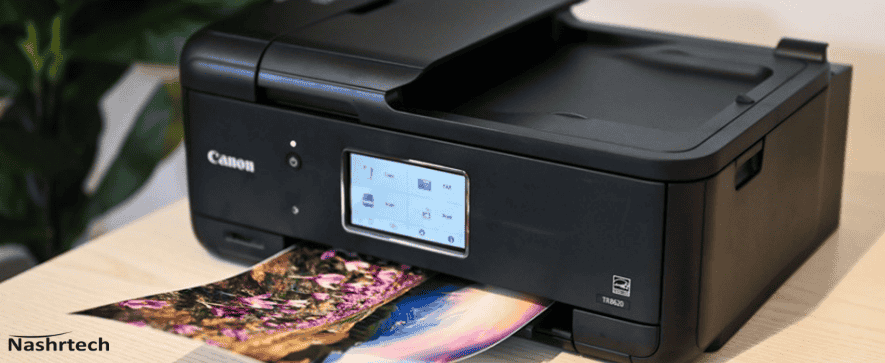
پرینترها (چاپگرها) بهدلیل استفاده مکرر و استهلاک طبیعی، ممکن است بیشتر از سایر ماشینهای اداری، مستعد بروز خرابی و اختلالات فنی باشند. بنابراین، آشنایی دقیق با تنظیم رنگ پرینتر یا تنظیمات دیگر میتواند نقش کلیدی در افزایش بهرهوری و کاهش احتمال افت کیفیت خروجی اسناد چاپی ایفا کند. تنظیمات رنگ پرینتر به کاربر این امکان را میدهند که کیفیت اسناد چاپی را مطابق با نیاز خود مدیریت کند و حتی میتواند به کاهش هزینههای چاپ نیز منجر شود. در این مقاله قصد داریم درباره انواع تنظیمات رنگ پرینتر صحبت کنیم.

انواع تنظیمات رنگ پرینتر
تنظیم رنگ پرینتر به روشهای مختلفی انجام میشود که هرکدام ویژگیها و مزایای خاص خود را دارند. در ادامه به توضیح تنظیمات مختلف برای رنگ و رزولوشن پرینتر خواهیم پرداخت.
تنظیمات رنگ پرینتر برای چاپ اقتصادی
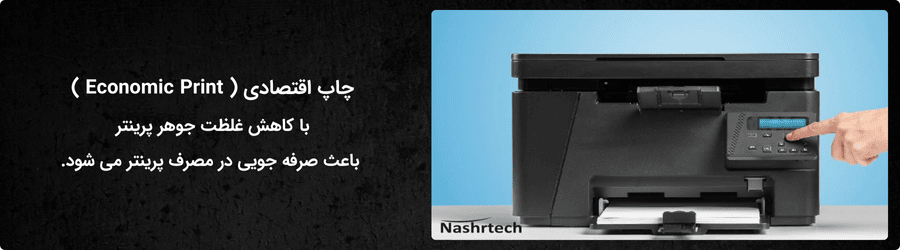
در محیطهایی با حجم چاپ بالا، فشار مضاعفی روی پرینترها وارد میشود و جوهر پرینتر با سرعت بیشتری به اتمام میرسد. برای مدیریت این مسئله و کاهش هزینهها، بسیاری از پرینترها با قابلیتی تحت عنوان «چاپ اقتصادی» (Economic Print) یا «حالت پیشنویس» (Draft Mode) – که در مدلهای قدیمیتر رایج بود – طراحی شدهاند. این مدل تنظیم رنگ پرینتر با کاهش غلظت جوهر پرینتر، به صرفهجویی در مصرف آن کمک میکند. مزیت روش اقتصادی در این است که در اکثر چاپگرهای دارای کارتریج لیزری، خروجی حتی در حالت اقتصادی نیز همچنان وضوح و خوانایی قابل قبولی را حفظ میکند اما برای چاپ اسناد بسیار مهم و حساس که نیازمند حداکثر کیفیت هستند، توصیه میشود این گزینه فعال نشود تا کیفیت چاپ افت نکند.
با اینحال، برای چاپ پیشنویسها، اسناد داخلی غیررسمی یا امور چاپی روزمره که کیفیت بالا اولویت اصلی نیست، استفاده از حالت اقتصادی در تنظیم رنگ پرینتر، گزینهای بسیار کارآمد و مقرونبهصرفه است. همچنین، ادارات و دفاتری که با حجم چاپ بالا مواجه هستند، در چنین شرایطی نیاز به تعویض مداوم کارتریج ندارند. یکی دیگر از مزایای این قابلیت، امکان فعالسازی و غیرفعالسازی آسان آن توسط کاربر در زمان دلخواه است. با این قابلیت، شما میتوانید برای اسناد معمولی از حالت اقتصادی استفاده کرده و برای اسناد حساس، به سرعت آن را غیرفعال کنید.
روش فعال کردن پرینت اقتصادی در چاپگر
برای تنظیم چاپگر بر روی حالت اقتصادی یا بازگرداندن آن به حالت عادی، مراحل زیر را دنبال کنید:
- سند مورد نظر را در رایانهای که چاپگر به آن متصل است، باز کنید.
- دستور چاپ را از منوی File > Print یا با استفاده از کلیدهای میانبر Ctrl + P اجرا کنید.
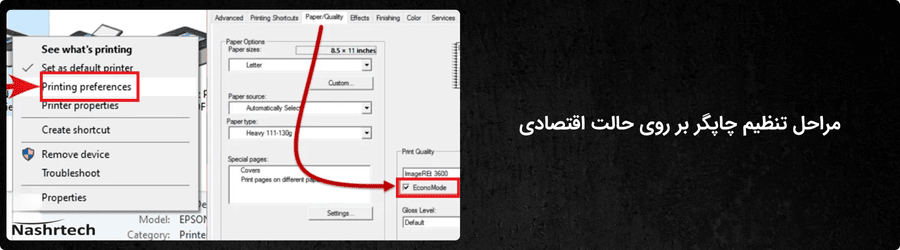
- در پنجره تنظیمات چاپ، گزینه “Printer Properties) “Printing Preferences) را انتخاب کنید تا به بخش تنظیمات پیشرفته چاپگر وارد شوید.
- بهدنبال گزینهای با عنوان “Paper/Quality” یا مشابه آن بگردید و آن را انتخاب کنید.
- حالا گزینه “EconoMode” یا “Economy Mode” را پیدا کنید.
- برای فعالسازی، کادر کنار این گزینه را تیک بزنید.
- برای غیرفعالسازی، علامت کنار گزینه “EconoMode” را بردارید.
تنظیم رزولوشن چاپ در پرینتر (برای یک بار چاپ)
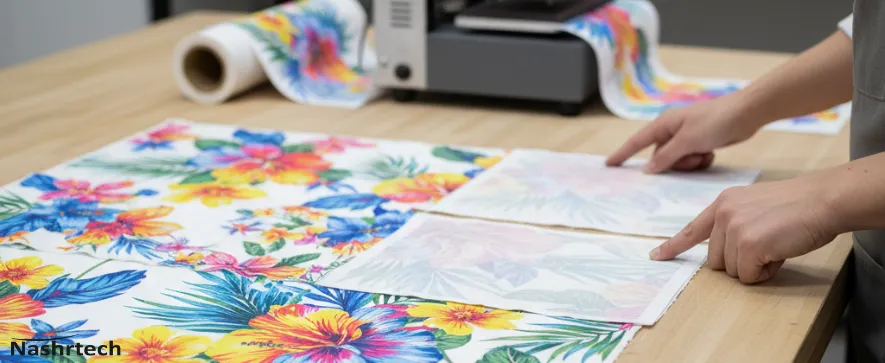
تنظیم وضوح یا رزولوشن چاپ (Resolution) یکی دیگر از پارامترهای مهم تنظیمات پرینتر است که برای داشتن کیفیت بهتر چاپ میتوانید آن را انجام دهید. بااینحال، نباید فراموش کنید که افزایش کیفیت چاپ معمولا به معنای پررنگتر شدن و افزایش مصرف جوهر پرینتر نیز خواهد بود. تنظیمات رزولوشن را به دو روش زیر میتوانید انجام دهید:
- تغییر موقت: تنظیم وضوح صرفاً برای یک عملیات چاپ خاص؛ پس از اتمام چاپ، تنظیمات به حالت پیشفرض بازمیگردد.
- تغییر دائمی: تغییر وضوح پیشفرض دستگاه برای تمامی چاپهای آتی، تا زمانی که کاربر مجدداً آن را به صورت دستی تغییر دهد.
با توجه به ارتباط مستقیم بین وضوح چاپ و میزان مصرف جوهر مخزن پرینتر، توصیه میکنیم از تنظیمات با وضوح بالا تنها برای چاپ اسناد و تصاویر بسیار مهم و حساس استفاده کنید.
برای این منظور، مراحل زیر را دنبال کنید:
- ابتدا، سند مورد نظر خود را روی رایانهای که چاپگر به آن متصل است، باز کنید.
- دستور چاپ را با فشردن کلیدهای Ctrl + P یا از طریق منوی File > Print اجرا کنید.
- در پنجرهای که باز میشود، گزینه “Printer Properties” (یا “Properties” یا “Printing Preferences”) را انتخاب کنید تا به صفحه تنظیمات چاپگر هدایت شوید.
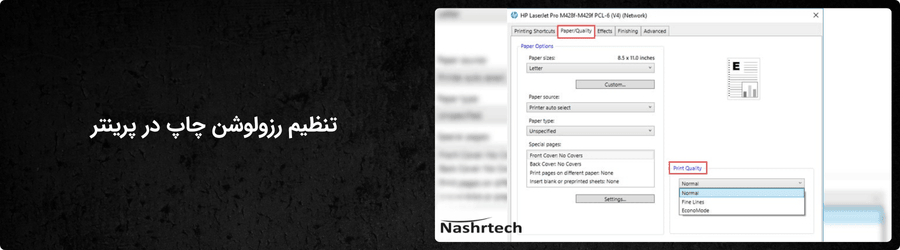
- سربرگ “Paper/Quality” را باز کنید.
- در این بخش، به دنبال گزینهای با عنوان “Print Quality” یا “Resolution” بگردید.
- روی این گزینه کلیک کرده و از میان سطوح کیفی یا مقادیر وضوح ارائه شده، گزینه موردنظرتان را انتخاب کنید (توجه داشته باشید که گزینههای موجود به مدل و قابلیتهای فنی چاپگر شما بستگی دارد).
- در نهایت، با کلیک روی دکمه “OK”، تنظیمات انتخابی برای یک بار چاپ، ذخیره شده و میتوانید فرآیند چاپ را آغاز کنید.
تنظیمات چاپگر به صورت پیش فرض
اگر قصد دارید وضوح (Resolution) پیشفرض چاپگر خود را تغییر دهید تا تنظیمات جدید بهطور خودکار روی تمامی اسناد بعدی هم اعمال شود (مگر اینکه مجدداً به صورت دستی تغییر داده شود)، میتوانید مراحل زیر را دنبال کنید:
- به بخش “Devices and Printers” در سیستمعامل ویندوز خود وارد شوید. معمولاً با جستجوی عبارت “Devices and Printers” یا “Printers” در منوی استارت یا نوار جستجوی ویندوز، میتوانید به این بخش دسترسی پیدا کنید.
- پس از ورود به این بخش، فهرستی از دستگاههای نصبشده روی رایانه شما، از جمله چاپگرها، نمایش داده میشوند.
- چاپگر مورد نظر خود را که قصد تغییر تنظیمات پیشفرض آن را دارید، در این فهرست پیدا کنید.
- روی آیکن چاپگر مورد نظر، کلیک راست کنید.
- از منوی باز شده، گزینه “Printing Preferences” یا “Preferences” را انتخاب کنید.
- با انتخاب این گزینه، پنجره مربوط به تنظیمات پیشفرض چاپگر باز میشود.
- در این پنجره، بهدنبال سربرگ “Paper/Quality” یا معادل آن بگردید و آن را انتخاب کنید.
- در این بخش، تنظیمات مربوط به “Print Quality” یا “Resolution” را پیدا کنید.
- سطح کیفیت یا وضوح مورد نظر خود را که میخواهید بهعنوان تنظیم پیشفرض جدید دستگاه ذخیره شود، از میان گزینههای موجود انتخاب کنید.
- در نهایت، برای ذخیره دائمی این تغییرات به عنوان پیشفرض جدید، روی دکمه “Apply” و سپس “OK” کلیک کنید.
پس از انجام این مراحل، وضوح انتخابی شما بهعنوان تنظیم استاندارد برای تمامی چاپهایی که از این به بعد با این چاپگر جوهر افشان یا لیزری انجام میدهید، در نظر گرفته خواهد شد.
تنظیمات پرینتر برای کمرنگ و پر رنگ تر چاپ شدن
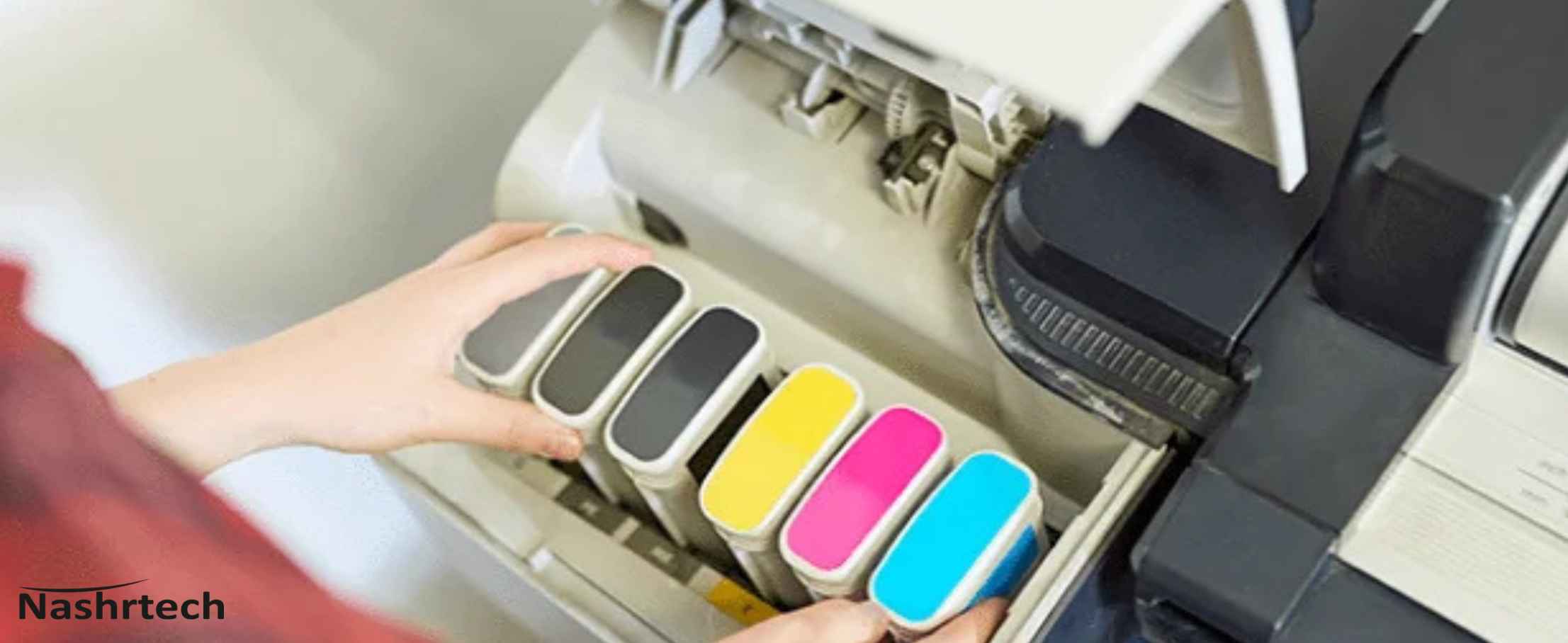
یکی از مشکلات متداولی که کاربران پرینترهای لیزری ممکن است پس از شارژ مجدد کارتریج با آن مواجه شوند، کمرنگ شدن خروجی چاپ است. این مسئله میتواند ناشی از آسیبدیدگی قطعه حساس «درام» (Drum – غلتکی که معمولاً سبز یا آبی رنگ است) باشد، اما در صورتی که از سلامت درام اطمینان دارید، ممکن است عیب از عملکرد نادرست یا آلودگی قطعهای به نام «داکتر بلید» (Doctor Blade) باشد.
داکتر بلید، تیغهای فلزی یا پلاستیکی و منعطف است که روی غلطک مغناطیسی (مگنت رولر) کارتریج قرار دارد و وظیفه اصلی آن، تنظیم و یکنواخت کردن ضخامت لایه جوهری است که روی مگنت رولر قرار گرفته و به درام منتقل میشود. تجمع جوهر فشرده شده یا آلودگی روی لبه این تیغه، میتواند مانع از انتقال مقدار مناسب جوهر و کمرنگ شدن چاپ شود.
توجه: با فعال کردن گزینه Economy Mode ، میزان پودر و جوهر کاهش مییابد و به همین دلیل تصاویر و مطالب کمی کمرنگتر خواهند بود. برای پررنگتر شدن، باید این گزینه را غیرفعال کنید.
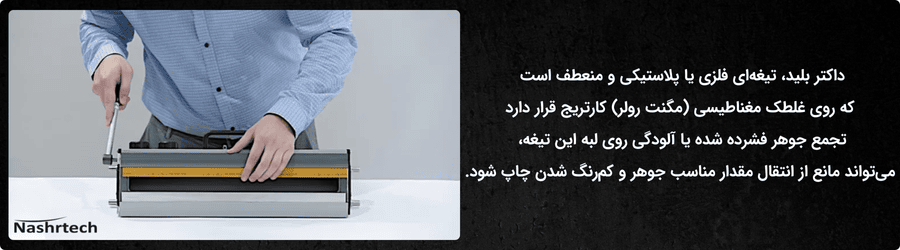
برای تمیز کردن داکتر بلید باید با احتیاط بهصورت زیر عمل کنید:
- کارتریج را از پرینتر خارج کنید.
- با ملایمت و دقت زیاد، لبه داکتر بلید را با استفاده از یک پارچه نرم و بدون پرز یا گوشه یک ابزار پلاستیکی نرم یا گوشه ناخن تمیز از پودر یا آلودگی پاک کنید. از اعمال فشار زیاد، استفاده از ابزارهای فلزی یا نوکتیز که باعث خراش یا تغییر شکل لبه داکتر بلید شوند، اکیداً خودداری کنید، چون آسیب به این قطعه میتواند مشکل را تشدید کند.
- در صورت نیاز به خارج کردن داکتر بلید برای تمیزکاری بهتر، این کار را با احتیاط انجام داده و پس از تمیز کردن، آن را دقیقاً در جای اولیه خود نصب کنید.
- کارتریج را مجدداً در پرینتر قرار دهید.
جمع بندی
پرینترها ابزارهای بسیار کاربردی اما حساسی هستند که گاهی نیاز به تنظیمات موقت یا دائمی برای تغییر رنگ یا رزولوشن چاپ دارند. تنظیم رنگ پرینتر میتواند به لحاظ اقتصادی به بهینه شدن مصرف پرینتر کمک کند و کیفیت چاپ قابل قبولی را هم ارائه دهد. تنظیمات رنگ پرینتر میتوانند بهصورت پیش فرض نیز اعمال شوند. برای تنظیم رزولوشن نیز باید از طریق رایانه متصل به پرینتر، طبق دستوراتی که در این مقاله گفته شد، وارد شوید.
سوالات متداول (FAQ)
بهترین رزولوشن (DPI) چاپ چیست؟
برای اسناد متنی در حدود 300 DPI و برای عکسهای با کیفیت 300-600 DPI مناسب است. چطور کیفیت چاپ عکس را بهتر کنم؟
از رزولوشن بالا (300+ DPI)، کاغذ عکس و تنظیم کیفیت روی Best یا Photo استفاده کنید. چطور تیرگی یا روشنی چاپ را تنظیم کنم؟
در بخش تنظیمات پیشرفته (Advanced) یا بخش Color درایور پرینتر، گزینههای Brightness/Contrast را پیدا کنید.