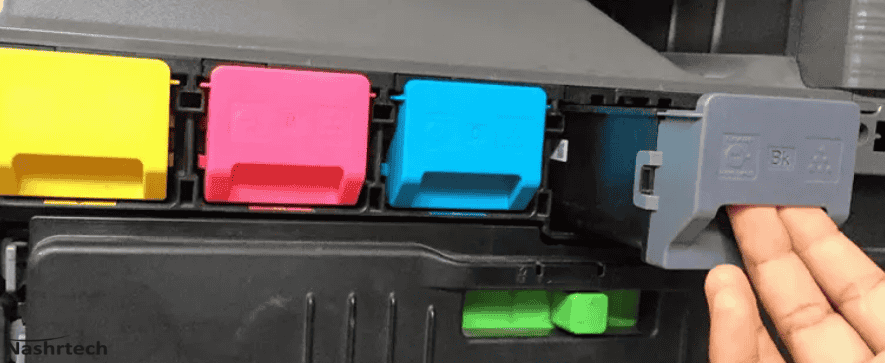
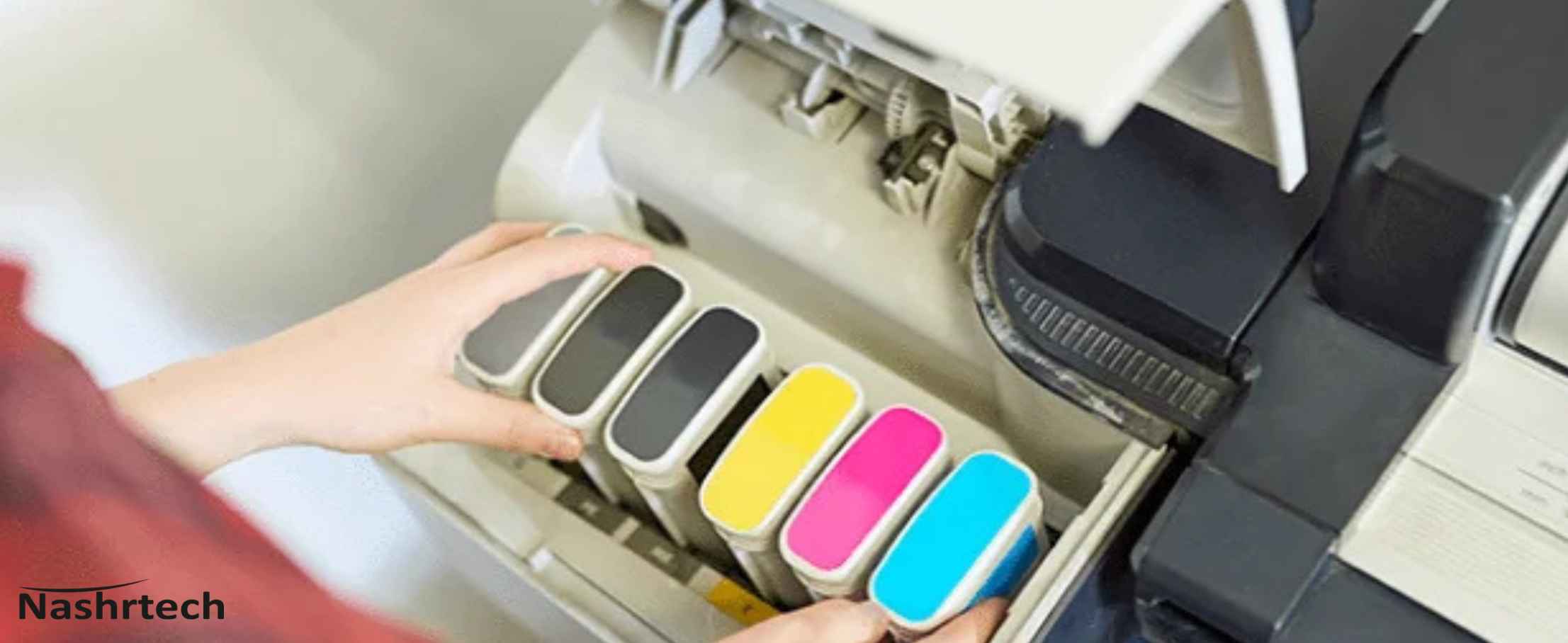
تا کنون فکر کردید که میزان تونر موجود در کارتریج را اندازه بگیرید؟ در این شرایط میتوانید با استفاده از چیپست، تونر موجود در کارتریج و تعداد پرینتهای موجود در آن را بررسی کنید. همچنین زمان تعویض یا شارژ کارتریج را تخمین بزنید. خیلی از پرینترهای لیزری مخصوصا مدلهای جدید با داشتن چیپست میتوانند از وضعیت تونر و تعداد صفحات چاپشده اطلاعات دقیقی ارائه دهند.
این دادهها از طریق نمایشگر دستگاه یا نرمافزارهای تلفن همراه قابل مشاهده هستند. همچنین به کنترل کردن وضعیت مصرف کمک میکنند. در ادامه همراه ما باشید تا با نقش چیپست کارتریج و نحوه اندازهگیری میزان تونر موجود در هر دستگاه بیشتر آشنا شویم.
نقش چیپست کارتریج در اندازهگیری تونر کارتریج
یکی از تجهیزات اصلی که برای اندازهگیری میزان تونر موجود در کارتریج به آن احتیاج دارید، چیپست است. این قطعه مقدار تونر موجود در کارتریج و تعداد پرینتهای گرفتهشده را گزارش میدهد. البته این گزارش در بازه صفر تا ۱۰۰ درصد قرار دارد و میتواند متناسب با میزان تونر موجود در کارتریج متغیر باشد.
تمام کارتریجها در تمام پرینترهای لیزری رنگی حداقل دارای ۵ تا ۱۰٪ تونر هستند. در غیر این صورت دستگاههای پرینتر با ارورهای NO SUPPLY و INSTALL BLACK CARTRIDGE مواجه میشوند. البته این ارورها در پرینترهای لیزری مشکی هم وجود دارند. همچنین گاهی با چراغ چشمک زن ترکیب میشوند و از این طریق، تمام شدن تونر موجود در کارتریج را اطلاع میدهند.
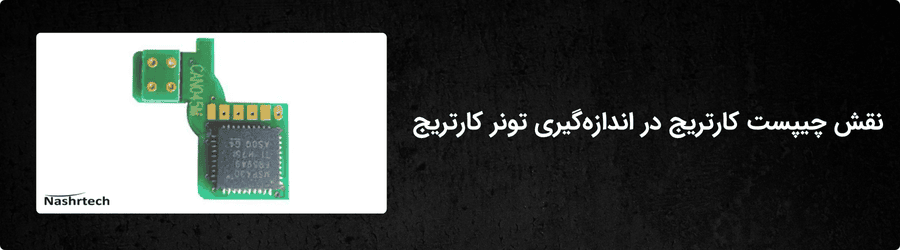
بهطور کلی برخی چیپستها مجهز به سنسورهای داخلی هستند و با شبکهای ساده، تراکم تونر داخل کارتریج را تحت کنترل قرار میدهند. همچنین در صورت بهحداقل رسیدن تونر، پیام خطا میفرستند. این چیپها قادر هستند چاپ بیشتر از حد مورد نیاز را مسدود کنند. همچنین میتوانند با بازنویسی یا تغییر برنامهریزی، اطلاعات دقیقتری ارائه دهند.
اگر از کارتریج قابل شارژ استفاده میکنید، اطلاع از میزان تونر باقیمانده اهمیت بیشتری دارد؛ زیرا زمان شارژ مجدد بهصورت دستی است و بررسی دقیق وضعیت تونر باعث جلوگیری از توقف ناگهانی پرینت میشود.
نحوه گزارش گرفتن میزان تونر موجود در کارتریج های لیزری
برای اندازهگیری میزان تونر موجود در کارتریج پرینترهای لیزری باید به رنگی یا مشکی بودن چاپ، دسترسی یا عدم دسترسی به صفحهنمایش و… توجه کنید. در چاپگرهای لیزری (رنگی یا مشکی)، کارتریج تونر صرفا مخزن پودر و هسته عملکرد چاپ نیست؛ بلکه حاوی تراشه هوشمند یا چیپست است که تعداد صفحات چاپشده یا درصد پوشش تونر را در بازه حدود صفر تا ۱۰۰٪ ثبت میکند و به پرینتر گزارش میدهد.
این اطلاعات اغلب از طریق نمایشگر دستگاه یا درایو نرمافزاری در سیستم عامل قابل مشاهده هستند. بدین ترتیب کاربران میتوانند از طریق پنل دستگاه یا با کمک نرمافزار کامپیوتر، به میزان باقیمانده تونر دسترسی پیدا کنند. در ادامه نحوه گزارش گرفتن میزان تونر موجود در انواع کارتریج لیزری را بررسی کردیم.
اندازهگیری میزان تونر موجود در کارتریج های لیزری رنگی
در پرینترهای لیزری رنگی از ۴ کارتریج استفاده میشود که هرکدام حاوی پودر خشک رنگی (تونر) هستند. این پودرها توسط فرآیند الکتروگرافی لیزری، باعث چاپ تصویر رنگی روی کاغذ میشوند. برای جلوگیری از توقف ناگهانی چاپ در پروژههای مهم، بررسی میزان تونر موجود در کارتریج خیلی مهم است.
این اندازهگیری معمولا با استفاده از تراشه هوشمند (اسمارتچیپ) داخل کارتریج و نمایش آن از طریق صفحهنمایش یا نرمافزار کامپیوتری انجام میشود. در ادامه نحوه اندازهگیری میزان تونر موجود در کارتریجهای لیزری رنگی را بررسی کردیم:

دستگاه های لیزری رنگی که صفحه نمایش دارند
برای اندازهگیری میزان تونر موجود در کارتریج پرینترهای لیزری رنگی که صفحهنمایش دارند، مطابق مراحل زیر عمل کنید:
۱. یکی از دکمههای Ok یا Menu یا Setting را انتخاب کنید.
۲. سپس روی یکی از گزینههای Reports یا Information کلیک و بعد گزینه Supplies Status را انتخاب کنید.
در این مدلها میتوانید بهراحتی با لمس آیکنهای روی پنل، صفحه تغییرات تونرها را مشاهده کنید. معمولا درصد یا تعداد صفحات باقی مانده در هر رنگ قابل مشاهده است. بنابراین اطلاعات دقیق میزان تونر در بخش Cartridge Information نمایش داده میشود.
همچنین در بعضی مدلها کاربر میتواند برای به دست آوردن جزئیات بیشتر ازشناسه کارتریجها، گزارش را چاپ کند. البته توجه داشته باشید که این مقادیر تخمینی است و پس از ارائه گزارش ممکن است سیستم، چاپ را متوقف کند یا هنوز آن را ادامه دهد.
دستگاه های لیزری رنگی که فاقد صفحه نمایش هستند
اگر میخواهید میزان تونر موجود در کارتریج پرینترهای لیزری رنگی بدون صفحهنمایش را اندازه بگیرید، ۲ راه پیشرو دارید. اول اینکه دکمه سبز رنگ روی دستگاه را به مدت چند ثانیه فشار دهید تا وقتی که چراغ چشمک زن روی دستگاه روشن شود. در این مرحله میتوانید گزارش میزان تونر در کارتریجها را تحویل بگیرید.
راه حل دوم این است که از طریق رایانه وارد بخش All Programs شوید و گزینه Devices and printers را انتخاب کنید. سپس روی دستگاه مورد نظر کلیک راست و پس از کلیک روی printing preference گزینه services را انتخاب کنید. در آخر در بخش print information pages گزینه supply status page را انتخاب کنید. در پرینترهای شبکه با وارد کردن آیپی دستگاه در مرورگر میتوانید به پنل مشابه صفحه نمایشگر داخل خود دستگاه دسترسی پیدا کنید. سپس اطلاعات موجود راجع به میزان سطح تونر را ببینید.
اندازهگیری میزان تونر موجود در کارتریج های لیزری مشکی
کارتریج تونر مشکی مخصوص پرینترهای لیزری سیاه – سفید طراحی میشود و حاوی پودر بسیار ریز از جنس پلاستیک پلیمری همراه با رنگدانه کربن سیاه است. این کارتریج فقط دارای یک رنگ (مشکی) است و معمولا چیپ یا تراشه هوشمند دارد. چیپ کارتریج بر اساس تعداد صفحات چاپشده و پوشش سیاه، سطح تونر باقیمانده را تخمین میزند و به پرینتر گزارش میدهد. سپس این گزارش توسط دستگاه یا نرمافزار مدیریت پرینتر خوانده میشود و بهصورت درصدی یا هشدارهایی مانند “تونر کم است” به کاربر نشان میدهد. در ادامه نحوه اندازهگیری میزان تونر موجود در کارتریجهای لیزری مشکی را بررسی کردیم:
دستگاه های لیزری مشکی که دارای صفحه نمایش هستند
برای اندازهگیری میزان تونر موجود در کارتریج پرینترهای لیزری مشکی که صفحهنمایش دارند، ابتدا دکمه Menu یا OK یا Setting را انتخاب کنید. سپس از میان گزینههای Information یا Reports یک گزینه را انتخاب و بعد روی Supplies Status کلیک کنید. بیشتر مدلهای HP یا Brother با صفحهنمایش LCD یا لمسی، شامل منوی Supplies هستند که درصد یا وضعیت تونر مشکی را نمایش میدهد.
دستگاه های لیزری مشکی که فاقد صفحه نمایش هستند
برای اندازهگیری میزان تونر موجود در کارتریج پرینترهای لیزری مشکی که فاقد صفحه نمایش هستند، ۲ راه دارید. اول اینکه چند ثانیه دکمه سبز رنگ روی دستگاه را فشار دهید تا چراغ چشمکزن روی آن روشن شود. در روش دوم میتوانید از طریق نرمافزار کامپیوتری مراحل زیر را طی کنید:
All Programs < Devices and printers < printing preference < services < print information pages < supply status page