آیا تابهحال این تجربه را داشتهاید که پس از چاپ یک متن یا عکس مهم با پخش جوهر، رنگهای درهمریخته یا ناخوانایی محتوا مواجه شوید؟ این مشکلات معمولا در نتیجه عدم تراز صحیح هد پرینتر جوهرافشان HP رخ میدهند.
تراز کردن پرینتر جوهر افشان HP به دستگاه کمک میکند تا نازلهای جوهر را در جای صحیح و دقیق خود قرار دهد و هر قطره جوهر پرینتر، با دقت کامل روی کاغذ بنشیند. این فرآیند نه تنها به بهبود وضوح و دقت چاپ کمک میکند، بلکه میتواند عمر هد پرینتر و کارتریجهای جوهر را نیز افزایش دهد، چون از هدر رفتن جوهر و فرسودگی ناشی از عملکرد نامنظم پرینتر جلوگیری میکند. بنابراین، آشنایی با نحوه صحیح تراز کردن پرینتر جوهرافشان HP، برای هر کاربر ضروری است.
نحوه تراز کردن پرینتر های جوهر افشان HP
برای تراز کردن پرینتر جوهر افشان اچ پی به چند روش میتوانید عمل کنید. در ادامه به توضیح 3 روش عمومی تراز کردن پرینتر جوهر افشان HP خواهیم پرداخت.
روش 1: تنظیم کارتریج های جوهر افشان
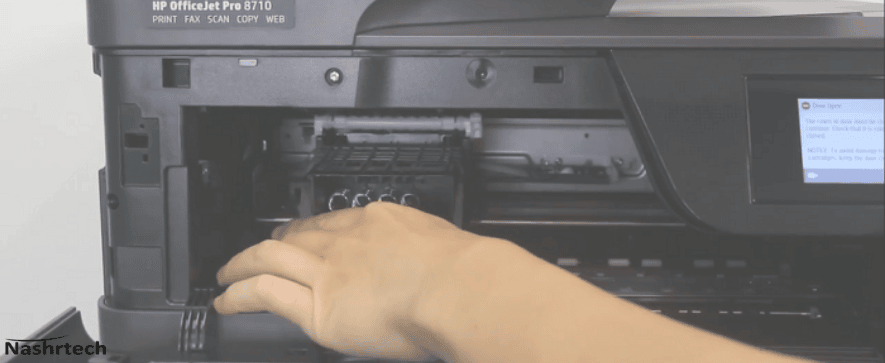
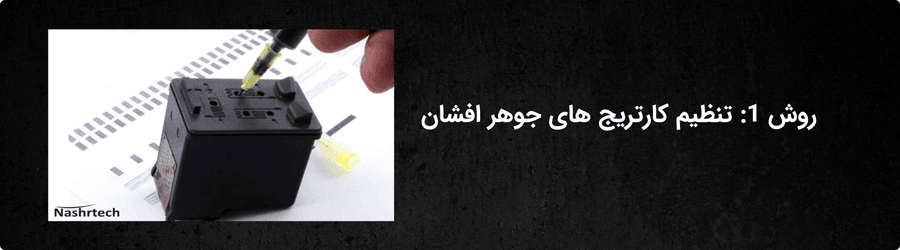
تنظیم کارتریج جوهر پرینتر جوهر افشان یکی از رایجترین و اغلب موثرترین روش برای حل مشکلات کیفیت چاپ ناشی از عدم تراز بودن هد پرینتر HP است. این کار به شما اجازه میدهد تا نازلهای جوهر را به گونهای تنظیم کنید که جوهر بهصورت دقیق و هماهنگ روی کاغذ پاشیده شود.
خبر خوب اینجاست که معمولا پرینترهای HP از طریق کنترل پنل پرینتر یا نرمافزار HP Smart در رایانه میتوانند بهراحتی تراز شوند. برای تراز کردن پرینتر جوهر افشان HP از این طریق باید مراحل زیر را طی کنید:
- مطمئن شوید که پرینتر شما روشن و به کامپیوتر متصل است.
- به منوی ابزارهای پرینتر در نرمافزار HP Smart وارد شده یا مستقیماً از طریق درایور پرینتر خود به قسمت تنظیمات چاپ بروید.
- گزینه “Align Printhead” (تراز کردن هد چاپ) یا “Align Cartridges” (تراز کردن کارتریجها) را پیدا کنید. با انتخاب این گزینه، پرینتر بهطور خودکار یک صفحه پیشفرض را چاپ میکند. این صفحه معمولاً شامل الگوهای مختلفی از خطوط، مربعها و نقاط است که پرینتر از آنها برای تشخیص هرگونه عدم تراز استفاده میکند. پس از چاپ این صفحه، بسته به مدل پرینتر شما، ممکن است یکی از این دو اتفاق بیفتد:
اسکن خودکار: در مدلهای جدیدتر HP، پرینتر از شما میخواهد که صفحه چاپ شده را روی شیشه اسکنر قرار دهید. سپس پرینتر الگوها را اسکن کرده، آنها را تجزیه و تحلیل میکند و تنظیمات لازم را به صورت خودکار برای تراز کردن پرینتر جوهر افشان HP انجام میدهد. این فرآیند معمولاً چند دقیقه طول میکشد و نیازی به دخالت بیشتر کاربر نیست.
انتخاب دستی (در مدلهای قدیمیتر): در برخی مدلهای قدیمیتر، ممکن است پرینتر الگوهای متعددی را چاپ کند و از شما بخواهد که به صورت دستی، بهترین الگوی چاپ شده را از روی صفحه تراز انتخاب کنید.
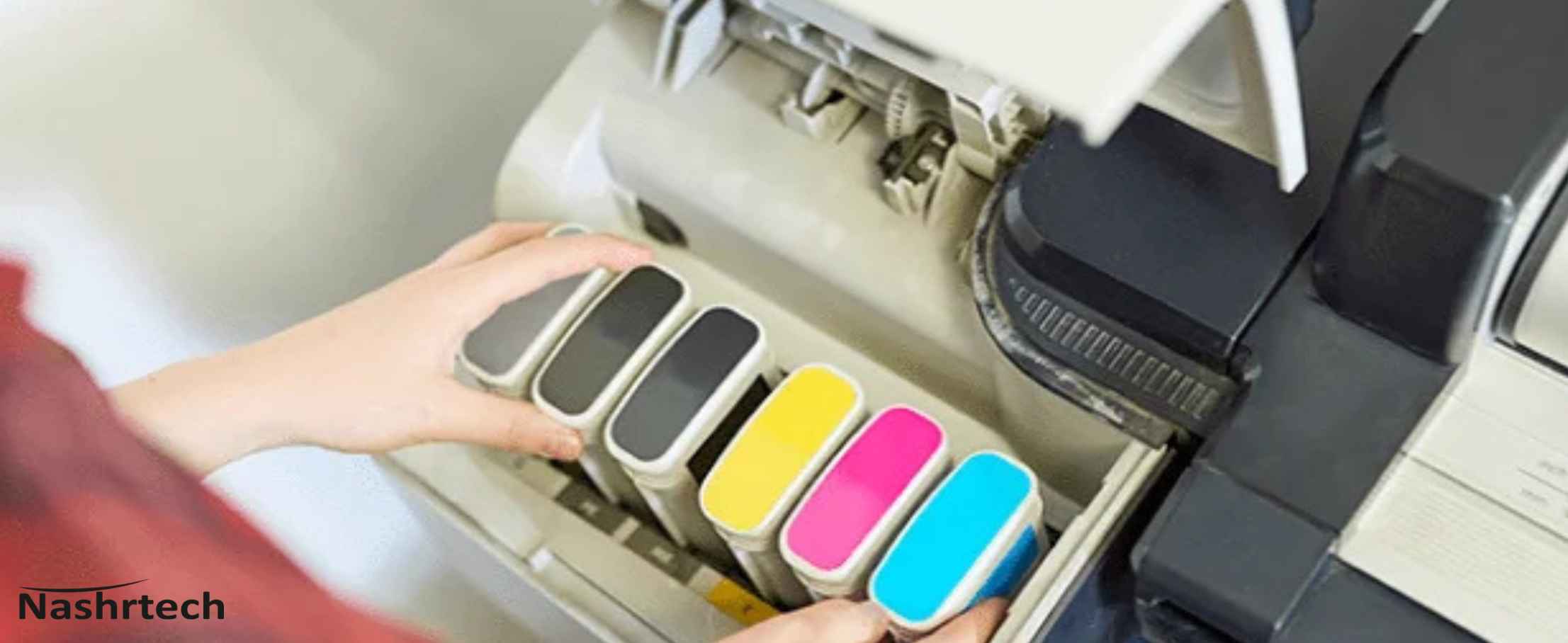
- نکته مهم: مهم است که در طول این فرآیند، کارتریجهای جوهر به درستی در جای خود قرار گرفته باشند و سطح جوهر آنها کافی باشد تا پرینتر بتواند عملیات تراز را به درستی و بدون وقفه انجام دهد.
روش 2 : تنظیم مجدد پرینتر
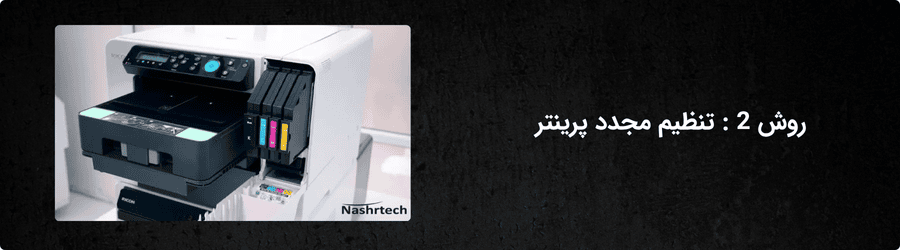
گاهی مشکلات کیفیت چاپ و عدم تراز هد پرینتر ممکن است به مسائل نرمافزاری یا خطاهای داخلی پرینتر مربوط شده و به تراز کردن پرینتر جوهر افشان HP نیاز پیدا کنند. این خطاها میتوانند شامل باگهای موقت در سیستم عامل پرینتر، تداخل در ارتباط بین پرینتر و کامپیوتر یا حتی خطاهای مربوط به حافظه داخلی پرینتر باشند.
در چنین مواردی، تنظیم مجدد (Reset) پرینتر میتواند یک راه حل موثر باشد و هرگونه خطا یا باگ نرمافزاری که ممکن است بر عملکرد چاپگر تأثیر گذاشته باشد را پاک کند. برای این روش میتوانید مراحل زیر را طی کنید:
- ابتدا مطمئن شوید که پرینتر روشن است.
- سیم برق را از پورت اتصال برق در پشت پرینتر جدا کنید.
- پس از جدا کردن سیم برق، حداقل 60 ثانیه صبر کنید تا تمام انرژی باقیمانده در خازنهای پرینتر تخلیه شده و حافظه موقت کاملاً پاک شود. این مرحله بسیار مهم است و نباید از آن صرف نظر کرد.
- پس از یک دقیقه انتظار، سیم برق را دوباره به پشت پرینتر وصل کنید. در این مرحله، پرینتر به طور خودکار روشن میشود یا ممکن است نیاز باشد دکمه پاور را فشار دهید تا روشن شود.
- پس از روشن شدن کامل پرینتر، معمولاً دستگاه یک چرخه خودآزمایی و آمادهسازی را انجام میدهد.
- پس از اتمام این چرخه و آماده به کار شدن پرینتر، میتوانید یک صفحه آزمایشی را چاپ و کیفیت چاپ را بررسی کنید یا اینکه فرآیند تراز کردن هد را دوباره از طریق نرمافزار پرینتر اجرا کنید.
روش 3: با استفاده از کاغذ مناسب
یکی از عوامل اغلب نادیده گرفته شده در کیفیت چاپ و تراز بودن پرینتر، نوع و کیفیت کاغذ چاپ عکس است. بسیاری از کاربران تصور میکنند که هر نوع کاغذی برای چاپ مناسب است، اما این باور میتواند به مشکلات جدی در تراز و کیفیت چاپ منجر شود. پرینترهای جوهر افشان HP برای عملکرد بهینه با انواع خاصی از کاغذها طراحی شدهاند و استفاده از کاغذ نامناسب میتواند باعث شود که جوهر به درستی جذب نشود، خطوط تار به نظر برسند، رنگها پخش شوند و حتی به دلیل تغذیه نامنظم کاغذ، هد پرینتر از تراز خارج شود.
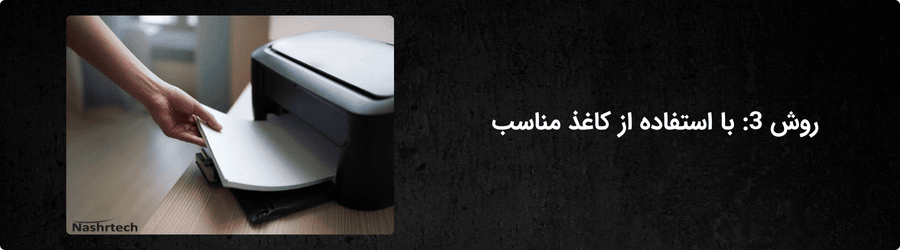
برای دستیابی به بهترین نتایج در تراز کردن پرینتر جوهر افشان HP، همیشه از کاغذهای با کیفیت بالا و مناسب برای پرینترهای جوهر افشان استفاده کنید. اگر به دنبال چاپی با کیفیت بالا، به خصوص برای تصاویر یا اسناد رسمی و حرفهای هستید، سرمایهگذاری روی کاغذهای مخصوص جوهر افشان ضروری است. این کاغذها دارای یک پوشش ویژه (coating) هستند که به جوهر پرینتر اجازه میدهد به سرعت خشک و بهطور یکنواخت جذب شود که این کار به جلوگیری از پخش شدن جوهر کمک میکند و خروجی چاپی واضح و دقیقی خواهید داشت.
وزن و بافت کاغذ نیز در تراز کردن پرینتر جوهر افشان اچ پی مهم است. استفاده از کاغذهای بسیار نازک میتواند در فرآیند تغذیه کاغذ در پرینتر اختلال ایجاد کند؛ این کاغذها ممکن است به راحتی در مسیر کاغذ گیر کنند یا چروک شوند یا چندین برگ با هم وارد پرینتر شوند و باعث عدم تراز شدن چاپ و حتی آسیب به مکانیسم داخلی پرینتر گردند.
استفاده از کاغذهای خیلی ضخیم (مانند برخی مقواهای سنگین) نیز میتواند باعث گیر کردن کاغذ یا فشار بیش از حد به غلتکهای تغذیه شود.
کاغذهای مرطوب یا آسیبدیده هم میتوانند به راحتی باعث گیر کردن کاغذ، جذب نامنظم جوهر و در نتیجه چاپ نامطلوب و حتی آسیب به هد پرینتر شوند.